

Istruzioni per il reset di cibortvbox con Android
Se il CiborTV box è collegato via wi-fi, assicurati di collegare il tuo smartphone alla stessa rete alla quale è connesso il box (prestare attenzione: il CiborTV box si collega solo a reti 2.4Ghz).
Se il CiborTV box è collegato al router con cavo ethernet, assicurati di collegare il tuo smartphone alla rete wi-fi dello stesso router.
Accendi il CiborTV box ed attendi che compaia la homescreen

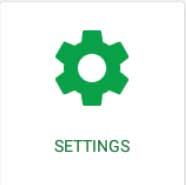
Seleziona l’icona “SETTINGS” icon quindi seleziona la voce “Network” del menu a destra e premi OK col tlecomando
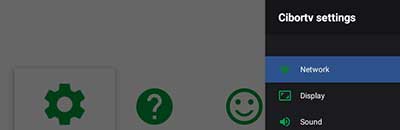
Se il CiborTV box è connesso con un cavo ethernet, puoi torvare l’indirizzo IP in fondo alla lista del menu selezionato.
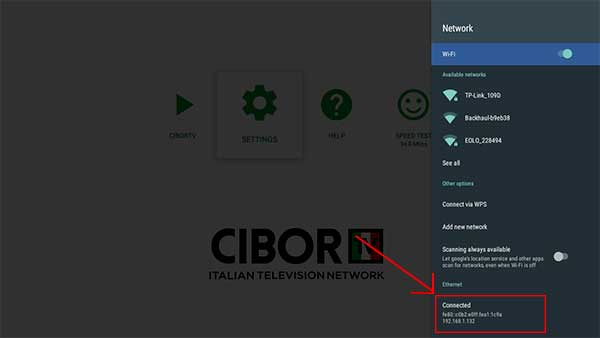
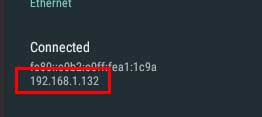
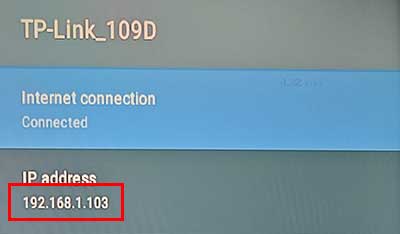
Troverai il tuo indirizzo ip composto da 4 numeri separati da punti come nell’esempio seguente.
Se invece il tuo CiborTV box è connesso alla rete via Wi-Fi, individua la rete cui è connesso, utilizzando il telecomando, e premi OK.
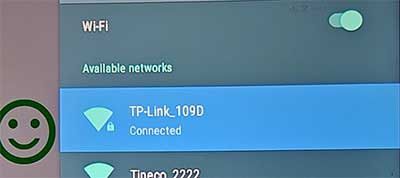
Troverai il tuo indirizzo ip composto da 4 numeri separati da punti come nell’esempio seguente.
Scarica la app ADB Devices Utility da Google Play Store ed installala sul tuo telefono.

Trova l’icona dell’aap ADB Devices Utlity (Trova dispo…) sulla tua homescreen e fai tap per aprirla.

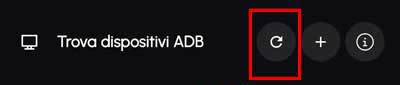
Una volta aperta fai tap sull’icona del menu in alto “Refresh”
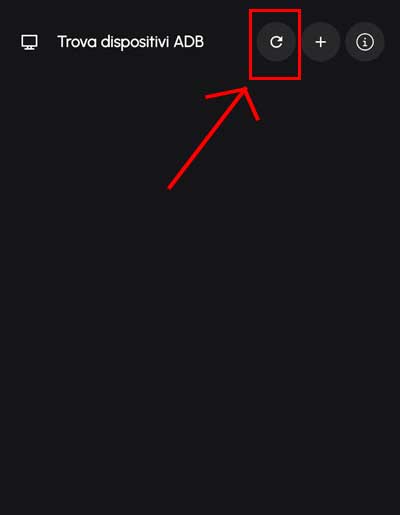
Attendi che la scansione della rete sia ultimata, quindi fai tap sull’elemento della lista con lo stesso indirizzo IP del tuo CiborTV box (TVBOX – CiborTv Box)
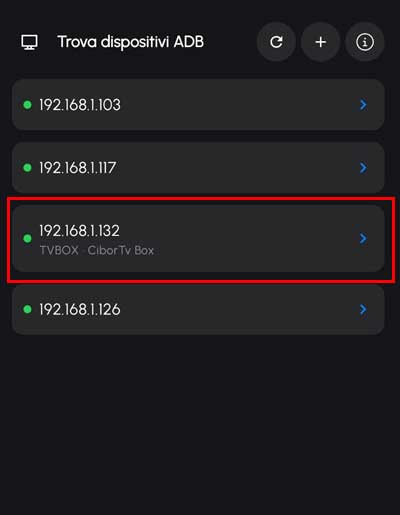
Cerca l’icona del menù centrale “Installa app”
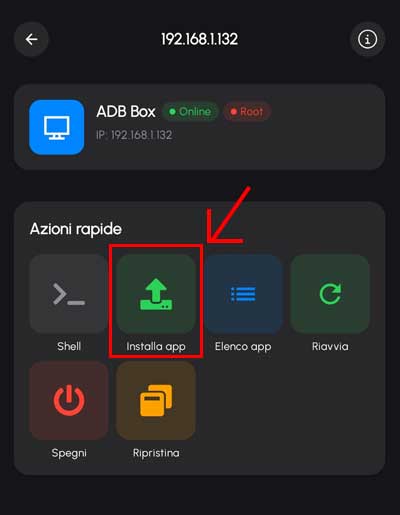
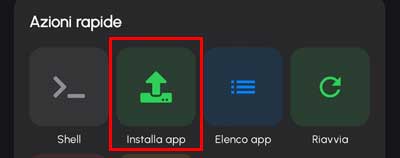
Fai tap su questa.
Fai tap sill’elemnto della lista “launcherrelease106.apk”
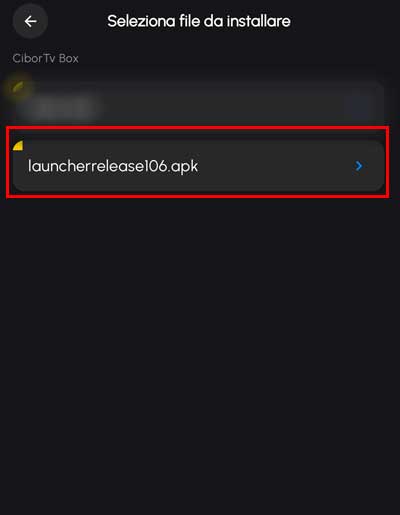
Attendi che il box CiborTV completi le operazioni di reset; quando il processo terminerà, verifica che compaia la corretta versione del software: utlizzando il telecomando seleziona e premi OK sull’icona “Settings” e verifica che sia presente la seguente stringa:
“1.6.6(145):1.6.21(106)@7.1.2”.
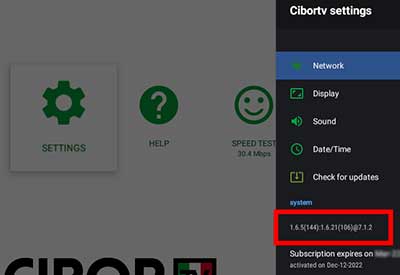
In caso la versione visualizzata non corrispondesse a quella precedente, con il box posizionato sulla homescreen, premere il tasto back del telecomando, verificando che il box stia installando gli update necessari. In caso ripetere più volte l’operazione.