

Istruzioni per il reset di cibortvbox con iOS
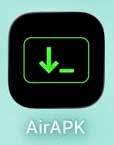
Scarica l’app AirAPK ed installala sul tuo iPhone

Trova l’icona AirAPK sul tuo homescreen e fai tap per aprirla
Una volta aperta cerca il bottone verde “I’ve enabled ADB, continue ->”
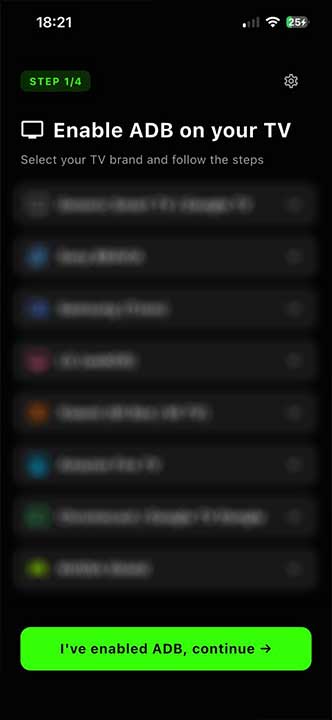
Fai tap sul bottone “I’ve enabled ADB, continue ->” per continuare e ritorna su questa pagina web

Accendi il CiborTV box ed attendi che compaia la homescreen
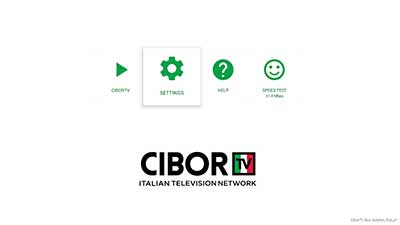
Seleziona l’icona “SETTINGS” icon quindi seleziona la voce “Network” del menu a destra e premi OK col tlecomando
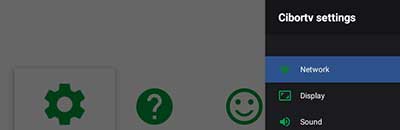
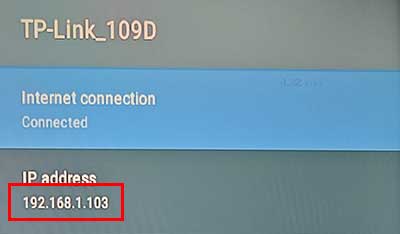
Se il CiborTV box è connesso con un cavo ethernet, puoi torvare l’indirizzo IP in fondo alla lista del menu selezionato.
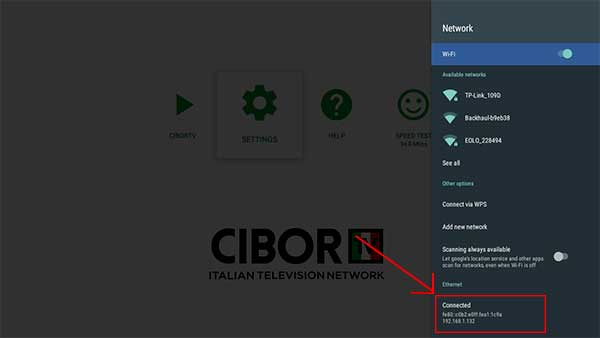
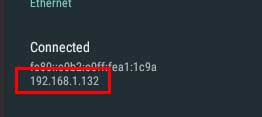
Troverai il tuo indirizzo ip composto da 4 numeri separati da punti come nell’esempio seguente.
Se invece il tuo CiborTV box è connesso alla rete via Wi-Fi, individua la rete cui è connesso, utilizzando il telecomando, e premi OK.
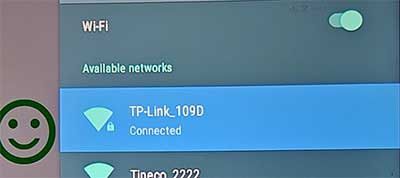
Troverai il tuo indirizzo ip composto da 4 numeri separati da punti come nell’esempio seguente.
Ora inserisci i 4 numeri che compongono l’indirizzo ip del tuo CiborTV box, mettendo ogni numero in ciascun campo:
...
Quindi premi il bottone “COPIA INDIRIZZO IP”
Se l’operazione è avvenuta con successo, vedrai comparire sotto il messaggio “Copiato negli appunti!”.
Torna sull’app AirAPK e fai tap su TV IP Address.
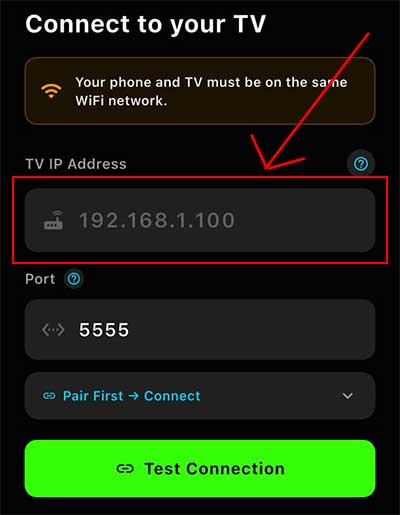
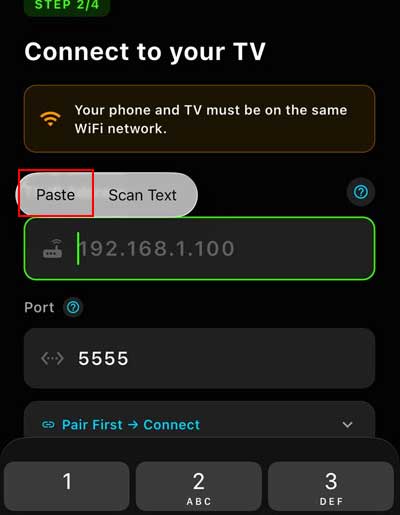
Incolla l’indirizzo IP copiato nel campo TV IP Address.
Premi l tasto “Test Connection”
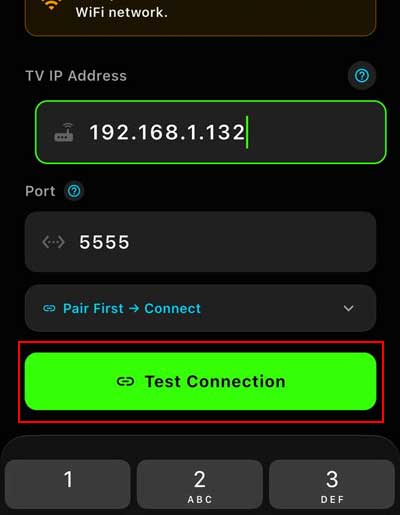
Attendi che compaia il messaggio “Connected”

Quando compare il menù ad icone in basso, fai tap sull’icona “Shell”
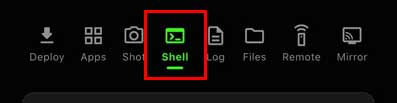
Quindi fai tap sull’icona “Shell Terminal”
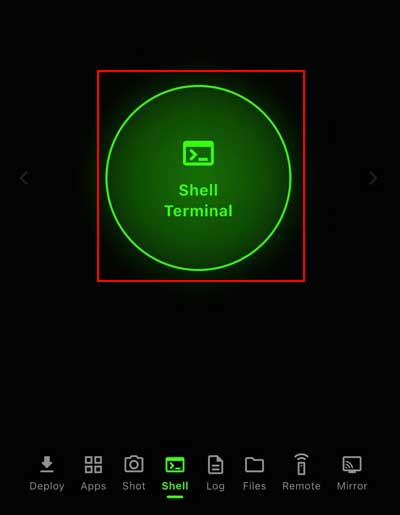
Torna su questa pagina e premi il bottone sottostante “COPY COMMAND”
Se l’operazione è avvenuta con successo, vedrai comparire sotto il messaggio “Copiato negli appunti!”.
Torna sull’app AirAPK ed incolla il comando copiato nel campo di testo come mostrato di seguito:
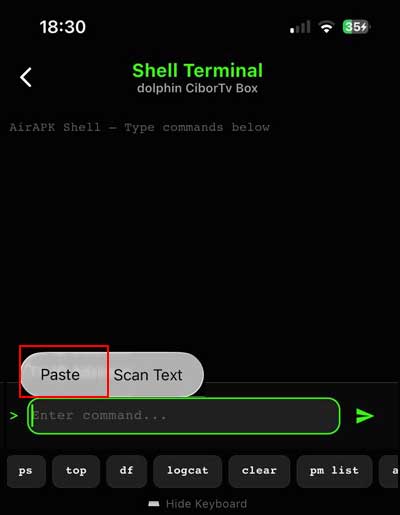
Quindi fai tap sulla freccia verde a sinistea del campo compilato
Attendi che il box CiborTV completi le operazioni di reset; quando il processo terminerà, verifica che compaia la corretta versione del software: utlizzando il telecomando seleziona e premi OK sull’icona “Settings” e verifica che sia presente la seguente stringa:
“1.6.6(145):1.6.22(107)@7.1.2”.
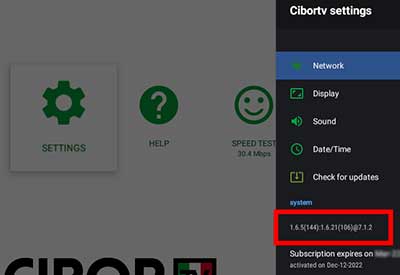
In caso la versione visualizzata non corrispondesse a quella precedente, con il box posizionato sulla homescreen, premere il tasto back del telecomando, verificando che il box stia installando gli update necessari. In caso ripetere più volte l’operazione.